 Fun Decryption
 Word jelszó feltörő weboldal
Nemrég kaptam egy Word dokumentumot, ami megnyitáskor azt jelzi, hogy "jelszó szükséges", de elfelejtettem a jelszót, és nem tudtam folytatni a munkát, ami nehéz helyzetbe hozott.
Először ítélj meg: Jelszóproblémák osztályozása
Ha egy Word-dokumentum megnyitásához jelszót igényel, először meg kell döntenünk, hogy egyszerűen elfelejtettük-e a jelszót, vagy magának a fájlnak van-e engedélykorlátozása. Általánosságban elmondható, hogy ha a „Jelszó szükséges "felszólítás jelenti, az azt jelenti, hogy elfelejtette a nyitási jelszót; Ha a dokumentum megnyitása után a „Védett "feliratot jelenti, az azt jelenti, hogy engedélykorlátozások vannak beállítva.
A módszer: A legkönnyebb módszer

Próbálja ki a File Password Recovery Master által biztosított online eszközöket. Lépjen be a Word jelszó visszakereső oldalra, töltse fel a dokumentumot, és adja meg a vonatkozó információkat. A rendszer automatikusan feldolgozza, és körülbelül 30 perc alatt elkészül. Sikeres helyreállítás után normálisan szerkeszthető és menthető.
Alkalmas: Egyetlen dokumentum feldolgozására, és csak a nyitási jelszó helyreállítására van szükség.
B módszer: Egy másik alkalmazható forgatókönyv

Ha magának a fájlnak van beállított engedélykorlátozása, például csak megtekinthető, de nem szerkeszthető, használja az online eszköz „Védelmi engedélyek eltávolítása "funkcióját. Hasonlóképpen távolítsa el a védelmi engedélyeket oldalon. A dokumentum feltöltése után a rendszer automatikusan eltávolítja az összes védelmet.
Alkalmazható: Magára a fájlra engedélykorlátozások vannak beállítva, és minden korlátozást teljesen fel kell oldani.
A buktatók elkerülésének listája: a hiba okai és megoldásai
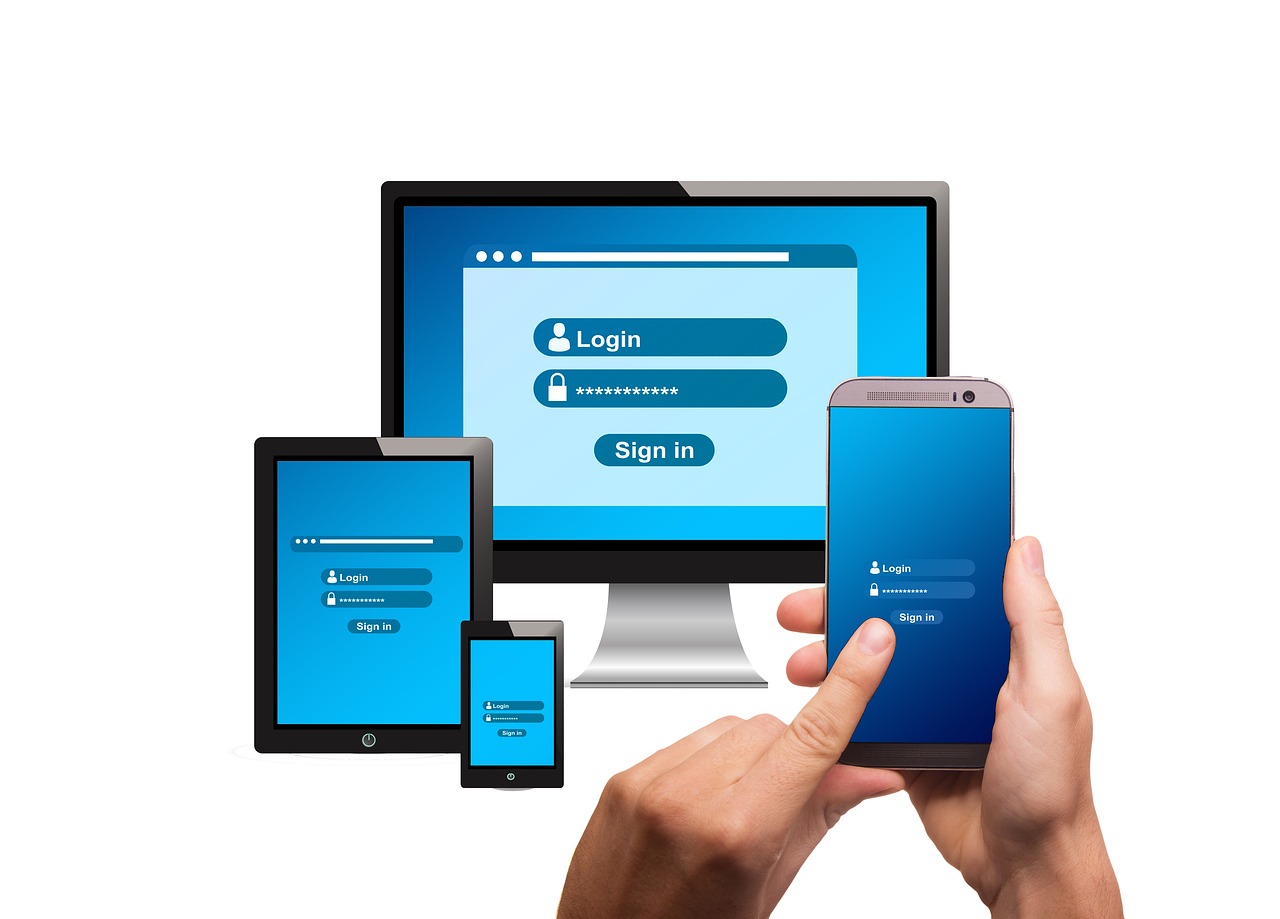
1. Fájlsérülés : Ha a "Fájl sérült" felszólítást jelenti, annak oka lehet, hogy probléma van magával az eredeti fájlval. Jelenleg csak az eredeti fájl tulajdonosával lehet kapcsolatba lépni az új verzió megszerzéséhez. Vagy próbáljon meg javítani más eszközökkel.
2. A titkosítás után is védett : Ha a titkosítás után is megnyitja a dokumentumot, és továbbra is védett, ellenőrizze, hogy a feltöltött dokumentumot nem tömörítették vagy titkosították, mivel az online eszközök csak a nem titkosított fájlokat támogatják.
3. A fájl túl nagy : Előfordulhat, hogy a 100 MB-nál nagyobb fájlokat nem lehet feldolgozni. Jelenleg fel kell osztania a fájlt, vagy segítségért forduljon az ügyfélszolgálathoz.
4. Hibaüzenet megadása : Győződjön meg arról, hogy a megadott dokumentumnév és jelszó adatai pontosak, hogy elkerülje az eszköz felismerhetetlenségét a beviteli hibák miatt.
5. Összetett engedélybeállítások : Ha a dokumentum részletes engedélybeállításokat állít be, például lehetővé teszi egyes tartalmak megtekintését, egyes tartalmak szerkesztését, előfordulhat, hogy ezek az összetett beállítások nem oldhatók meg teljesen. Ebben az esetben előfordulhat, hogy a dokumentum tulajdonosának vissza kell állítania az engedélyeket.
Válassza ki a megfelelő módszert a dokumentum helyzetének megfelelően
Ha egyetlen dokumentummal dolgozik, és egyszerűen elfelejtette a megnyitási jelszavát, akkor az online eszköz helyreállítási funkciójának használata a legkönnyebb módszer. És ha maga a dokumentum összetett engedélykorlátozásokat állít be, akkor célszerűbb a "Védelmi engedélyek eltávolítása" funkció használata. Bizalmas dokumentumok esetében ajánlott először megerősíteni a dokumentum tulajdonosának felhatalmazását. Ha több fájlt tömegesen dolgozol fel, először megpróbálhat online eszközöket használni, de ha összetett problémákba ütközik, javasoljuk, hogy forduljon szakemberhez.
A fájl tulajdonosa vagy felhatalmazott felhasználója kérjük, használja saját fájlját, és ne próbálja megkerülni mások fájljának biztonsági intézkedéseit.
A művelet elindításához kattintson a Word Password Retrieval vagy a védelmi engedélyek eltávolítása gombra.
Word jelszó-visszakeresés, Word dokumentumvédelem, online fájlfeldolgozás, adatbiztonság, fájl-helyreállítás