 Fun Decryption
 Word passord cracking nettsted
Jeg fikk nylig et Word-dokument som åpnet det med meldingen "Passord kreves", men glemte det og kunne ikke fortsette å jobbe, noe som satte meg i en vanskelig situasjon.
Bedøm først: Klassifisering av passordproblemer
Når et Word-dokument krever et passord for å åpne, må vi først avgjøre om vi bare har glemt passordet, eller om selve filen har tillatelsesbegrensninger. Generelt sett, hvis du blir bedt om "Passord kreves", betyr det at du har glemt åpningspassordet; Hvis dokumentet ber om "beskyttet" etter åpning, betyr det at tillatelsesbegrensninger er satt.
Metode A: Den mest problemfrie

Prøv å bruke online verktøy levert av File Password Recovery Master. Gå inn på Word Password Retrieval -siden, last opp dokumentet og skriv inn relevant informasjon. Systemet behandler det automatisk og kan fullføres på ca. 30 minutter. Etter vellykket gjenoppretting kan du redigere og lagre normalt.
Gjelder for: Behandling av enkeltdokumenter og gjenoppretting av bare åpningspassordet.
Tilnærming B: Et annet gjeldende scenario

Hvis selve filen har tillatelsesbegrensninger, for eksempel kun visning, men ikke redigering, bruk funksjonen "Fjern beskyttelsestillatelser" til nettverktøyet. Fjern også beskyttelsesrettighetene på siden . Etter at dokumentet er lastet opp, fjernes alle beskyttelsesforanstaltninger automatisk.
Gjelder for: Selve filen har tillatelsesbegrensninger satt, og alle begrensninger må fjernes fullstendig.
Liste for unngåelse av fallgruver: årsaker til feil og løsninger

1. Filskade : Når du blir bedt om "Filskade", kan det være fordi det er et problem med selve den originale filen. På dette tidspunktet kan du bare kontakte den originale fileieren for å få en ny versjon. Eller prøv å fikse det med andre verktøy.
2. ber fortsatt om beskyttet etter dekryptering : Hvis du fortsatt ber om "beskyttet" når du åpner et dokument etter dekryptering, må du bekrefte at det opplastede dokumentet ikke er komprimert eller kryptert, fordi nettverktøyet kun støtter ikke-krypterte filer.
3. Filen er for stor : Filer som overstiger 100 MB kan ikke behandles. På dette tidspunktet må du dele filen eller kontakte kundeservice for å få hjelp.
4. Skriv inn feilmelding : Sørg for at dokumentnavnet og passordinformasjonen du skriver inn er nøyaktig for å unngå at verktøyet ikke kan gjenkjennes på grunn av inndatafeil.
5. Komplekse tillatelsesinnstillinger : Hvis dokumentet har detaljerte tillatelsesinnstillinger, for eksempel at deler av innholdet bare kan vises og deler av innholdet kan redigeres, kan det hende at disse komplekse innstillingene ikke fjernes helt. I dette tilfellet må dokumenteieren kanskje tilbakestille tillatelsene.
Velg riktig praksis i henhold til dokumentsituasjonen
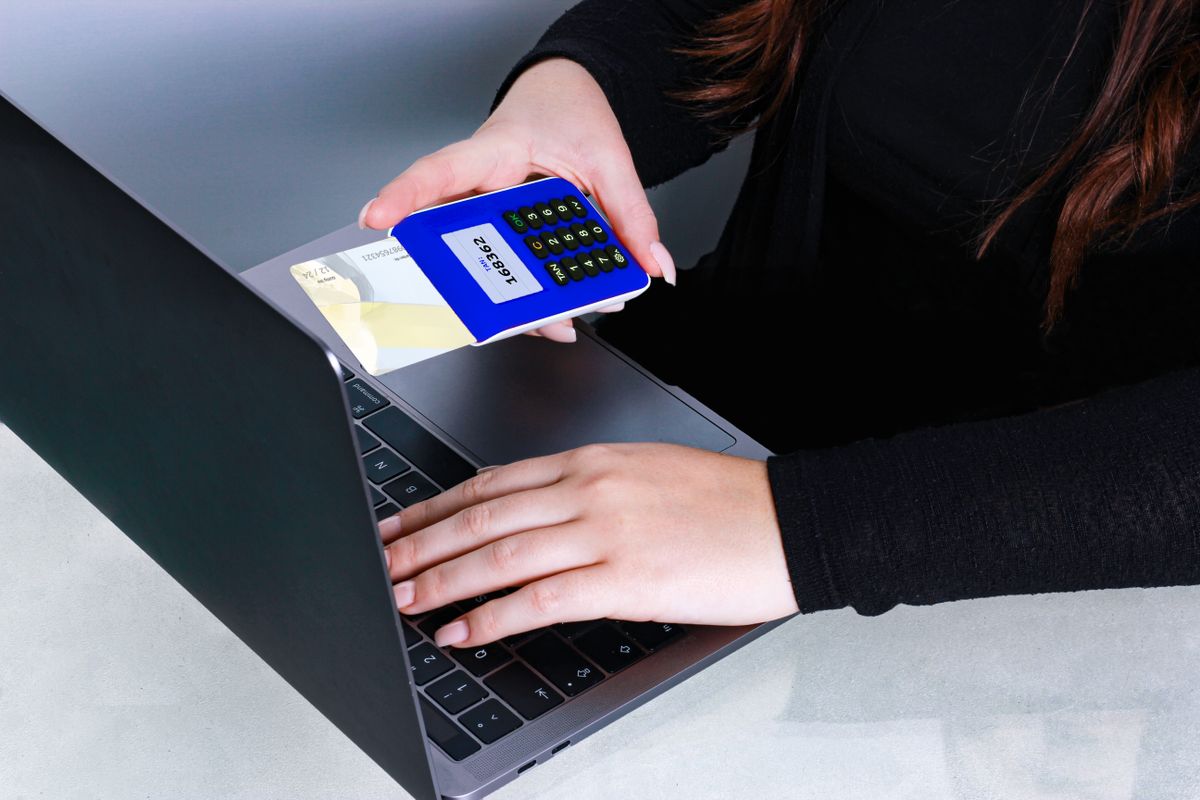
Hvis du jobber med et enkelt dokument og bare har glemt åpningspassordet ditt, er gjenopprettingsfunksjonen til nettverktøyet den enkleste måten å bruke. Og hvis dokumentet ditt selv har komplekse tillatelsesbegrensninger, er det mer hensiktsmessig å bruke funksjonen "Fjern beskyttelsestillatelser". For konfidensielle dokumenter anbefales det å bekrefte autorisasjonen til dokumenteieren først. Hvis du behandler flere filer i batcher, kan du prøve å bruke nettbaserte verktøy først, men hvis du støter på komplekse problemer, anbefales det å kontakte fagfolk for å håndtere dem.
Fileiere eller autoriserte brukere bør bruke sine egne filer og ikke prøve å omgå sikkerhetstiltak for andres filer.
Klikk på Word Password Retrieval eller Fjern beskyttelsestillatelser for å starte operasjonen.
Word-passordhenting, Word-dokumentbeskyttelse, online filbehandling, datasikkerhet, filgjenoppretting